
Intégration d'Entra ID à EAM
Intégration d'Entra ID à EAM
Introduction
Ce guide fournit des instructions détaillées pour intégrer l' IBM Verify à la fonctionnalité External Authentication Method (EAM) de Microsoft Entra ID. Cette intégration permet aux organisations d'utiliser IBM Verify comme fournisseur externe d'authentification multifactorielle (MFA) au sein de leur environnement Microsoft Entra ID.
Ce guide vous permettra de configurer les éléments suivants :
- Types de jetons personnalisés dans l' IBM Verify pour valider les jetons Entra ID
- IBM Verify Application EAM permettant de traiter les demandes d'authentification provenant d'Entra ID
- Enregistrement de l'application dans Microsoft Entra ID pour établir la connexion
- Méthode d'authentification externe dans Entra ID permettant d'activer l' IBM Verify e comme option d'authentification multifactorielle (MFA)
Cette intégration permet aux utilisateurs de s'authentifier auprès des services Microsoft à l'aide des méthodes d'authentification d' IBM Verify (telles que l' FIDO2, la biométrie, les mots de passe à usage unique (OTP), etc.) tout en conservant une gestion centralisée des identités dans Microsoft Entra ID.
Prérequis :
- Accès administrateur au tenant d' IBM Verify
- Accès administratif au tenant Microsoft Entra ID
Type de jeton personnalisé
Dans le portail d'administration des locataires d' IBM Verify, créez un nouveau type de jeton personnalisé pour Entra ID EAM id_token_hint via Applications -> Types de jetons personnalisés.
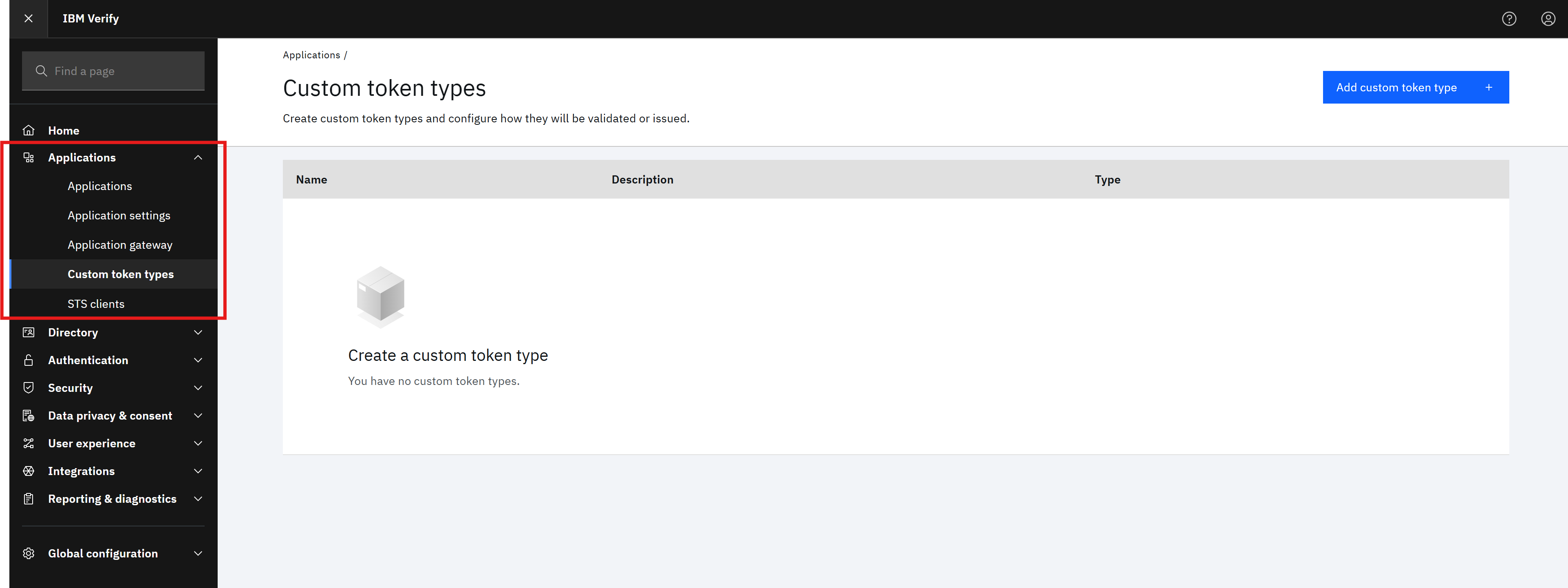
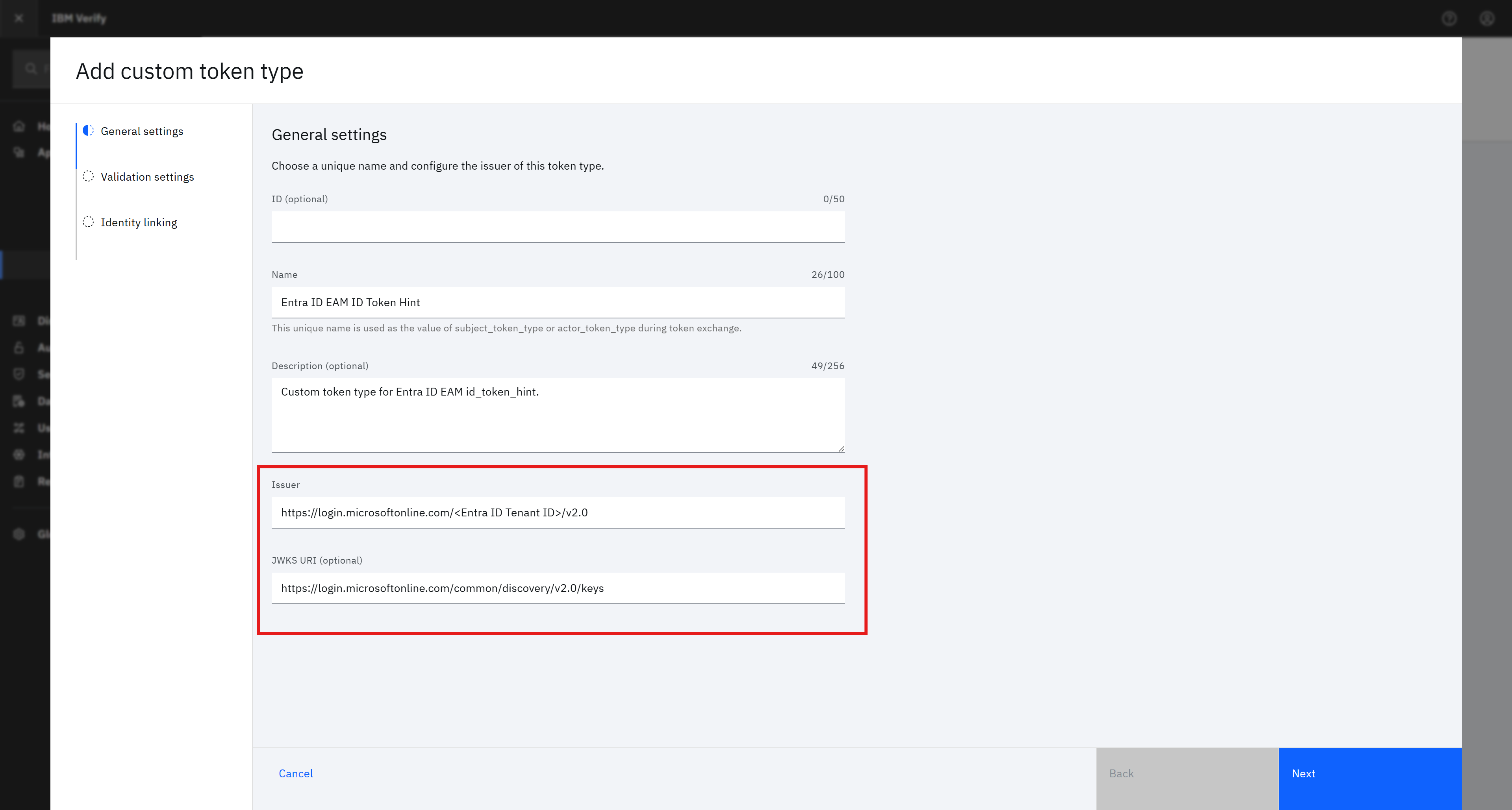
1. Configurez les paramètres généraux
Utilisez ces valeurs pour les champs suivants :
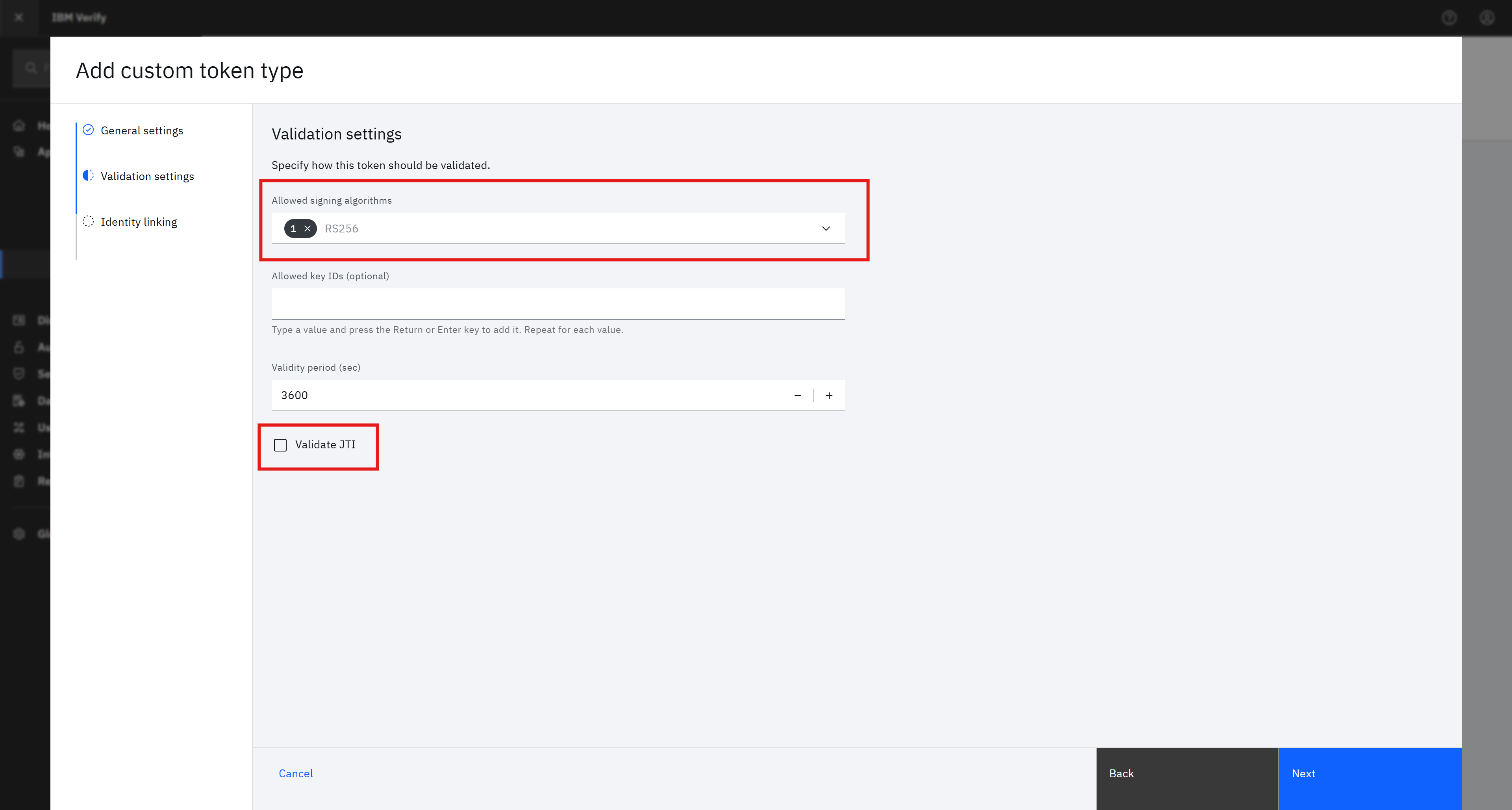
2. Configurer les paramètres de validation
Utilisez ces valeurs pour les champs suivants :
3. Effectuer la mise en correspondance des identités
Mettez en correspondance les attributs d'identité appropriés en fonction des exigences. Verify utilise l'attribut de id_token_hint pour rechercher l'utilisateur correspondant dans la source d'identité.
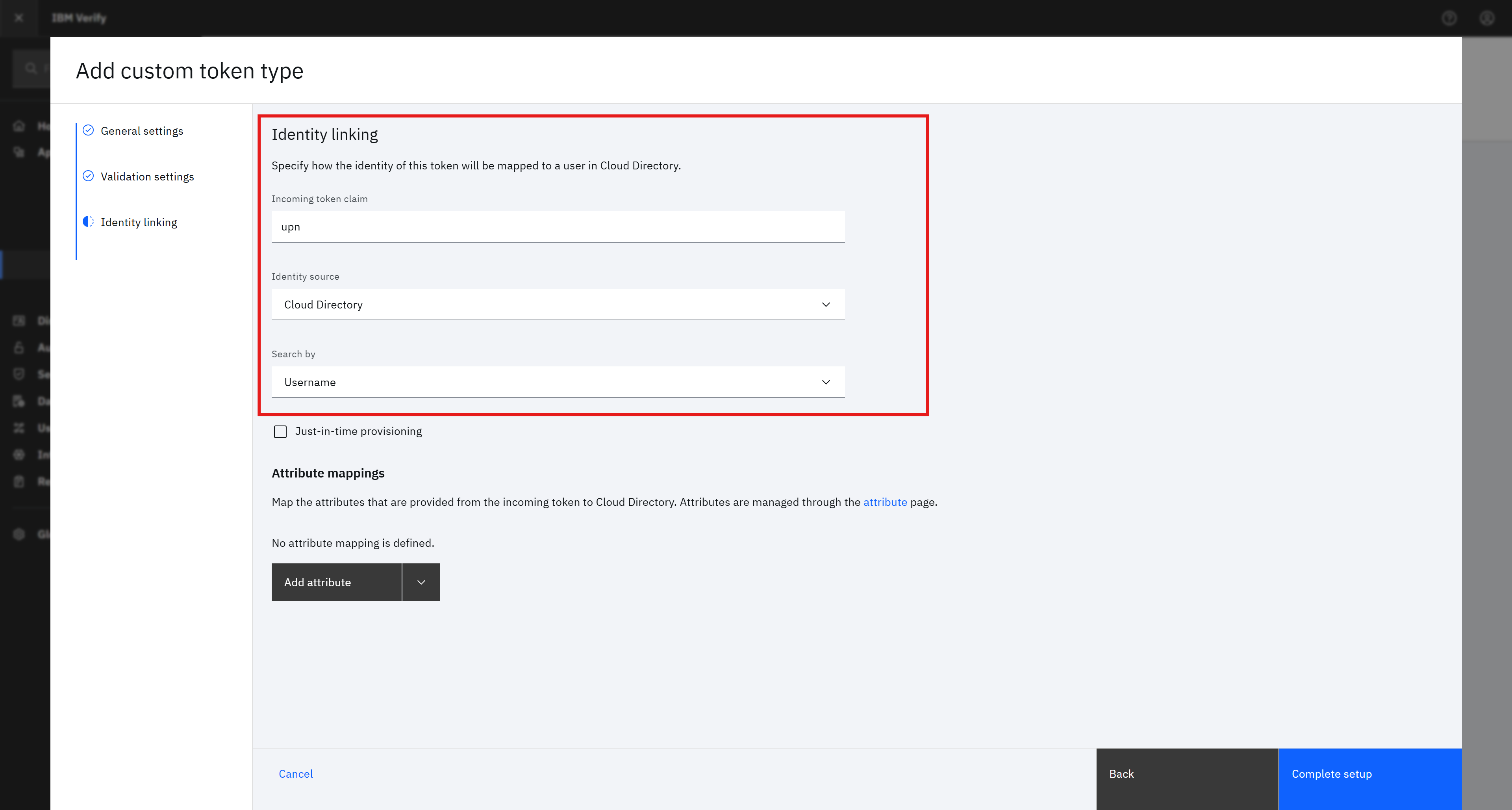
Exemple de mise en correspondance :
Remarque : l'exemple ci-dessus utilise l'UPN (User Principal Name) de Microsoft Entra ID pour établir une correspondance avec le nom d'utilisateur de l'utilisateur dans Cloud Directory.
Si un utilisateur n'existe pas dans le répertoire Cloud, Just-in-Time provisioning cette fonction permet de créer automatiquement son compte. Pour pouvoir utiliser l'authentification multifactorielle (MFA) dans Verify, il est indispensable d'indiquer soit un numéro de téléphone, soit une adresse e-mail dans le fichier Attribute mappings. Ces attributs sont intégrés à la fiche utilisateur nouvellement créée afin de garantir le bon fonctionnement de l'authentification multifactorielle (MFA).
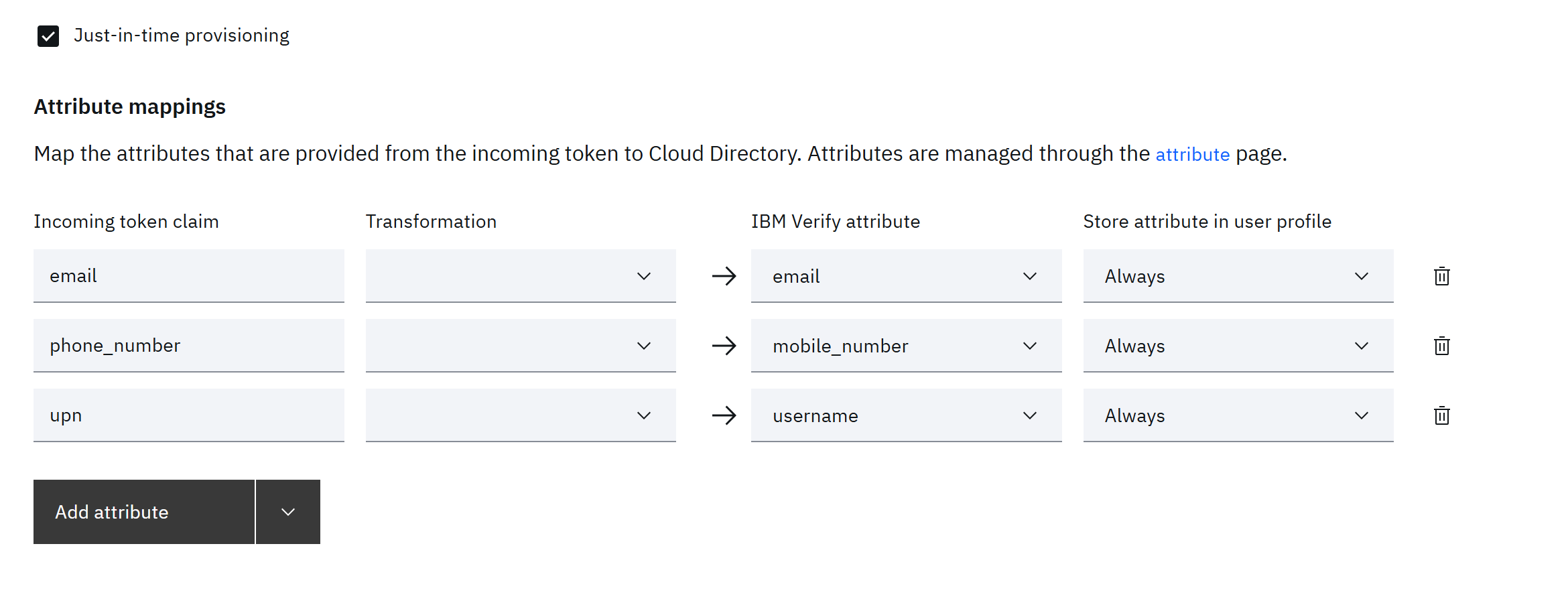
Pour plus d'informations, consultez la section Gestion des types de jetons personnalisés.
IBM Verify Application EAM
Dans le portail d'administration du tenant d' IBM Verify, créez une nouvelle application EAM Microsoft Entra ID via Applications -> Applications -> Ajouter une application.
1. Saisissez les informations requises dans l'onglet Général
2. Saisissez les informations requises dans l'onglet Connexion
Utilisez ces valeurs pour les champs suivants dans la section Paramètres du fournisseur EAM :
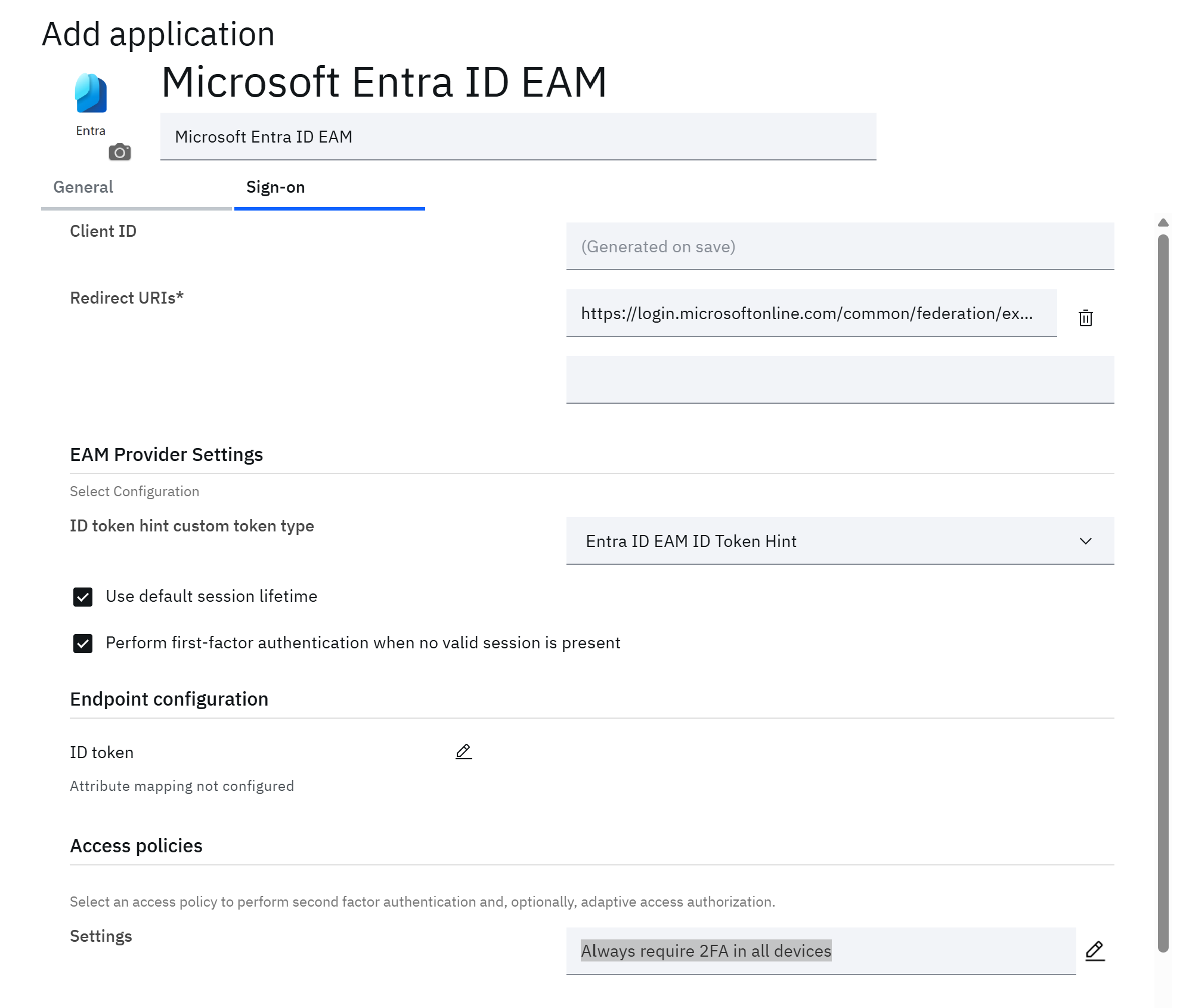
3. Utilisez ces valeurs pour les attributs suivants dans la section Configuration du point de terminaison :
Modifiez le jeton d'identification et ajoutez les règles de mappage personnalisées suivantes :
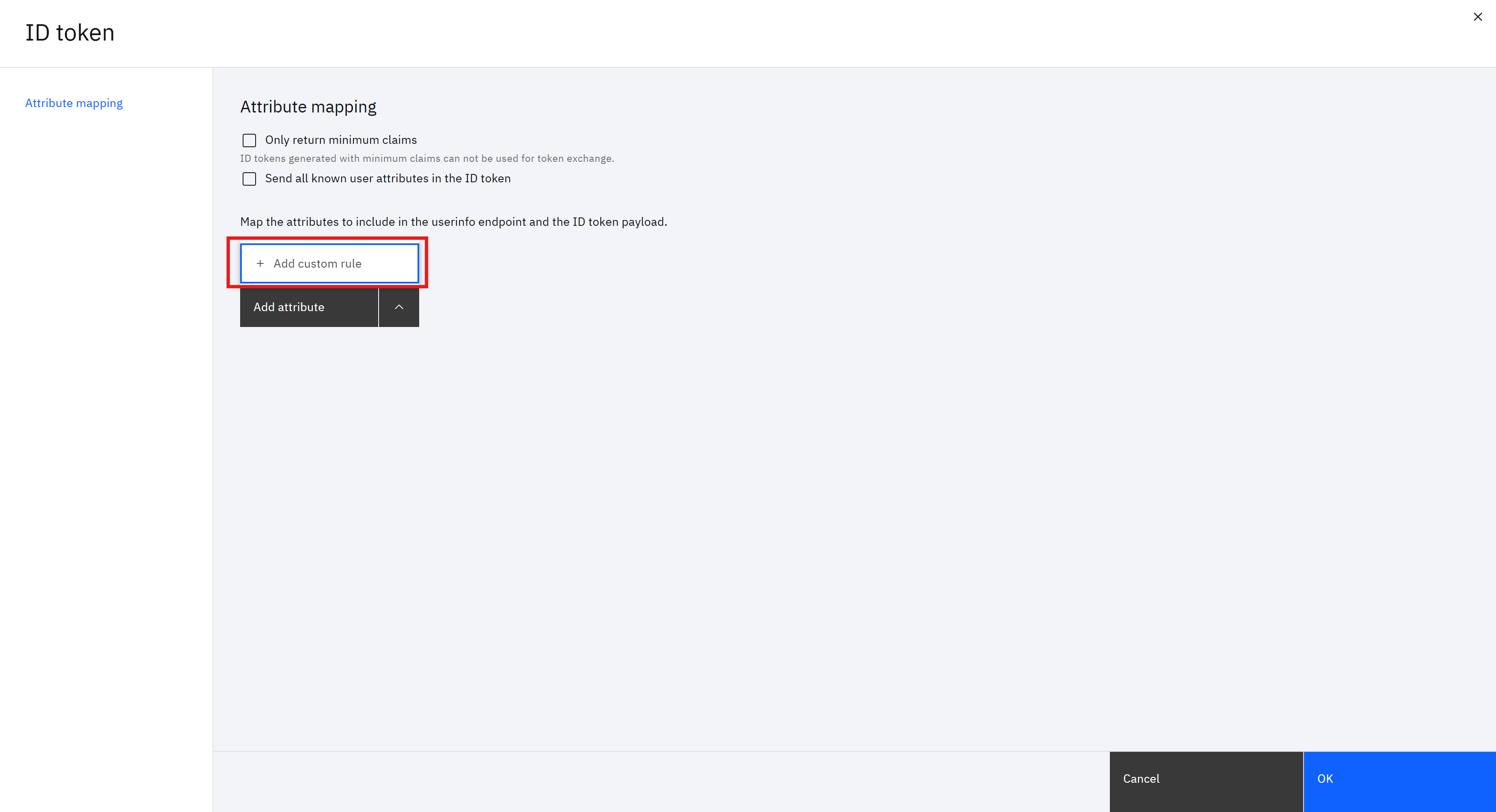
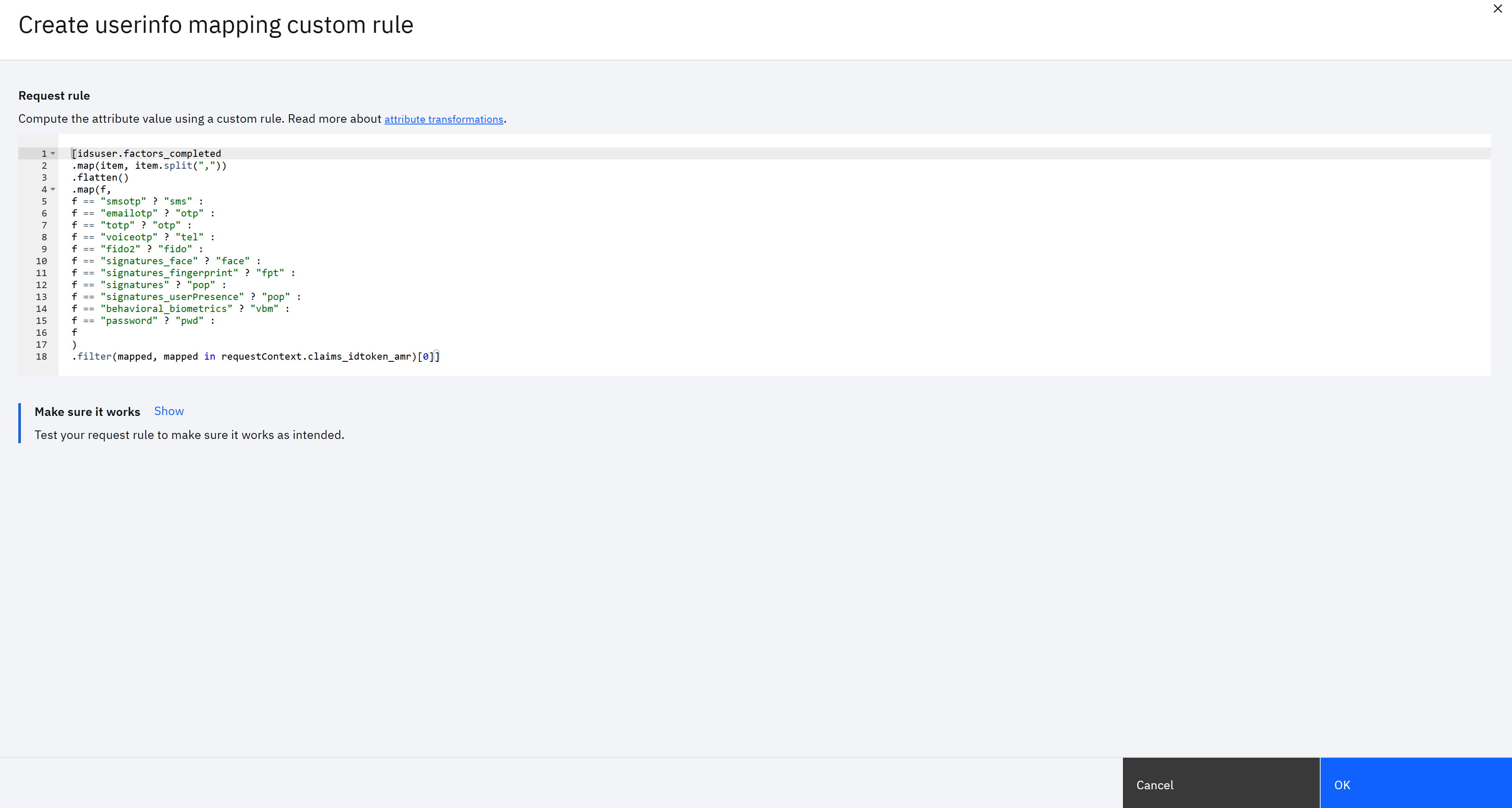
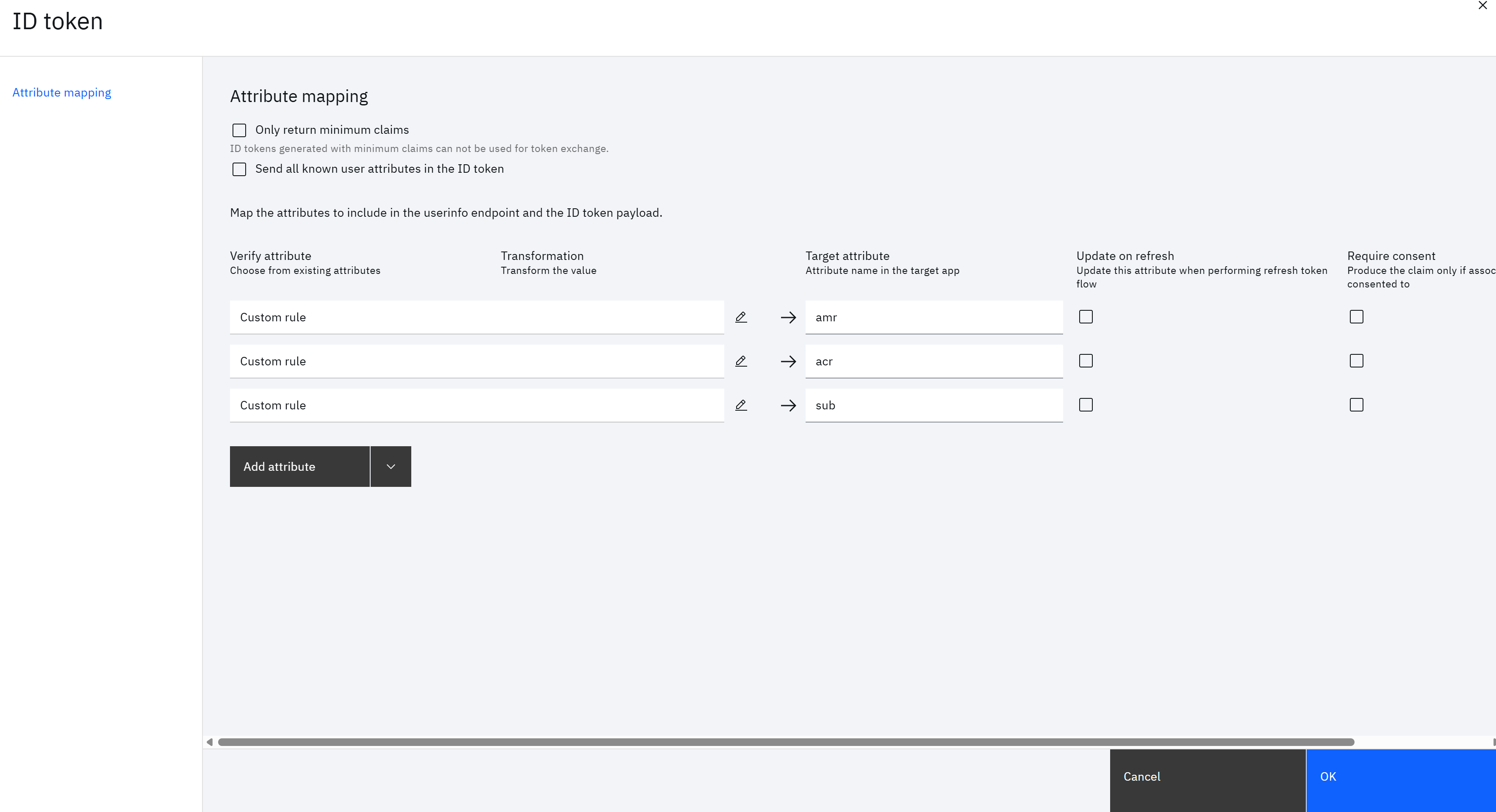
4. Sélectionnez la valeur suivante pour le champ ci-dessous, dans la section Politiques d'accès :
Application dans Microsoft Entra ID
1. Créer une nouvelle application
Accédez au centre d'administration Microsoft Entra et ajoutez une nouvelle application depuis Entra ID -> Enregistrements d'applications.
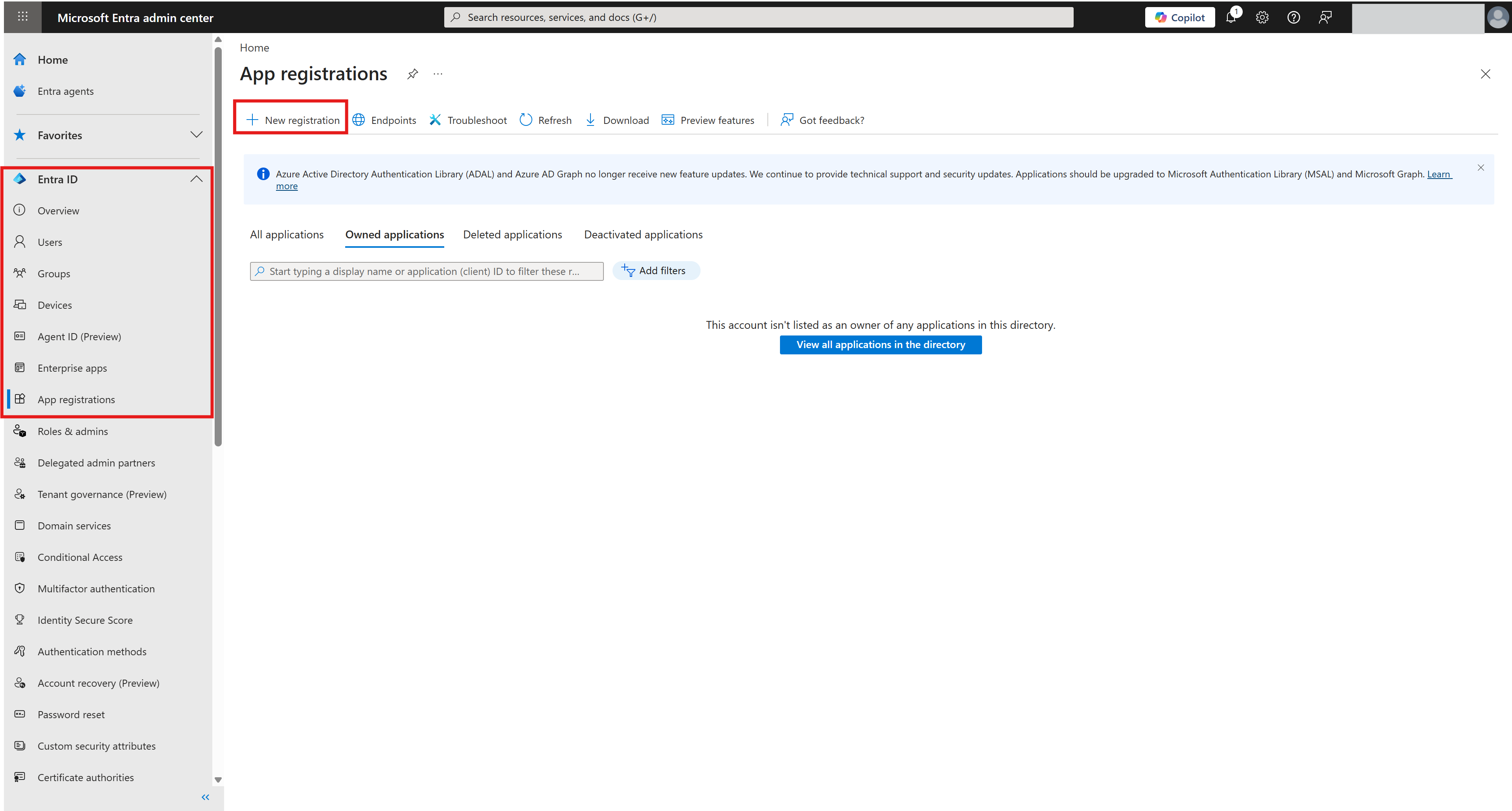
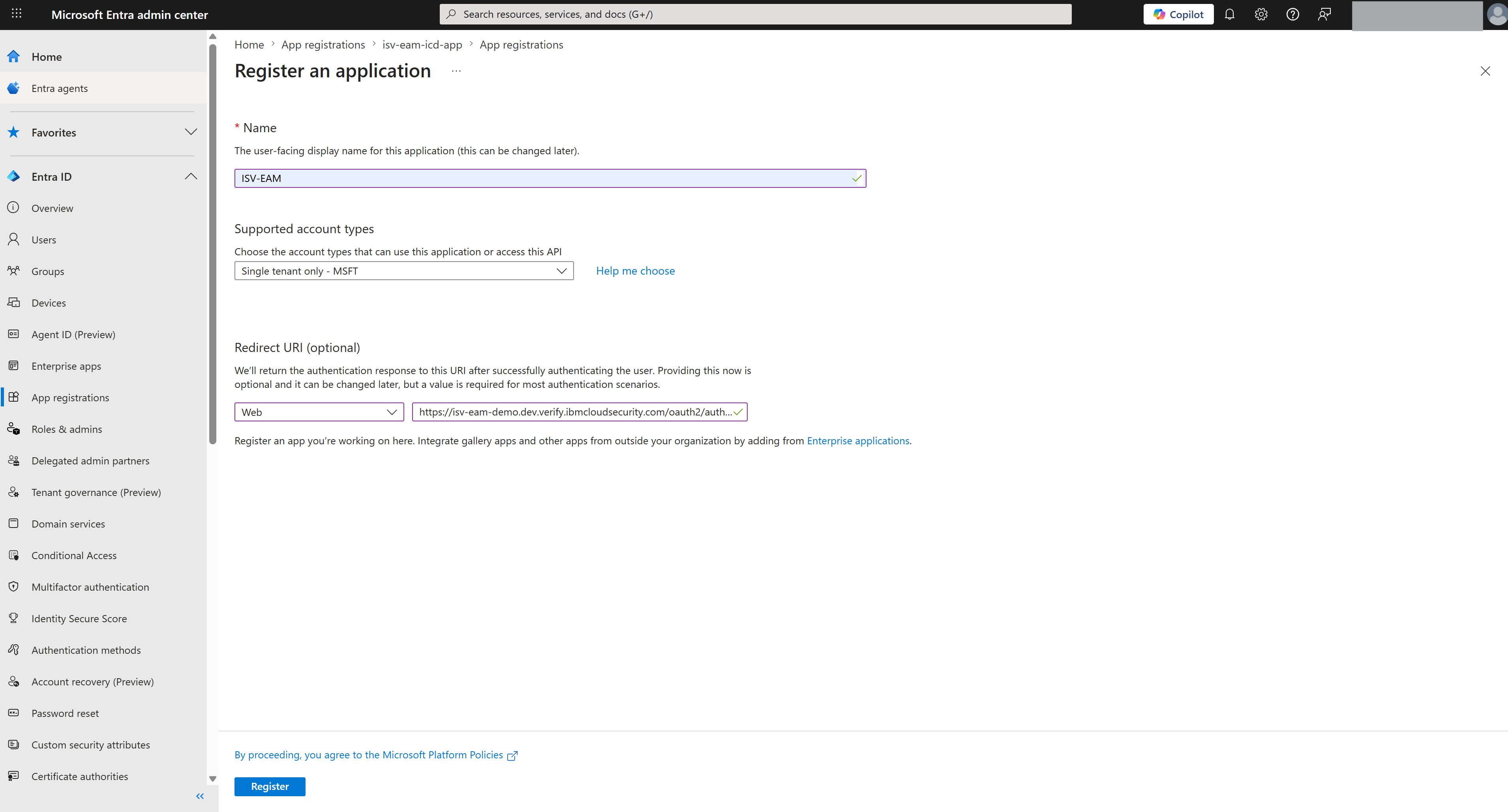
2. Configuration de l'application
Utilisez ces valeurs pour les champs suivants
Remarque : l'identifiant de l'application (client) est utilisé pour créer une méthode d'authentification externe lors des étapes suivantes. L'identifiant du répertoire (locataire) est utilisé dans la section Type de jeton personnalisé.
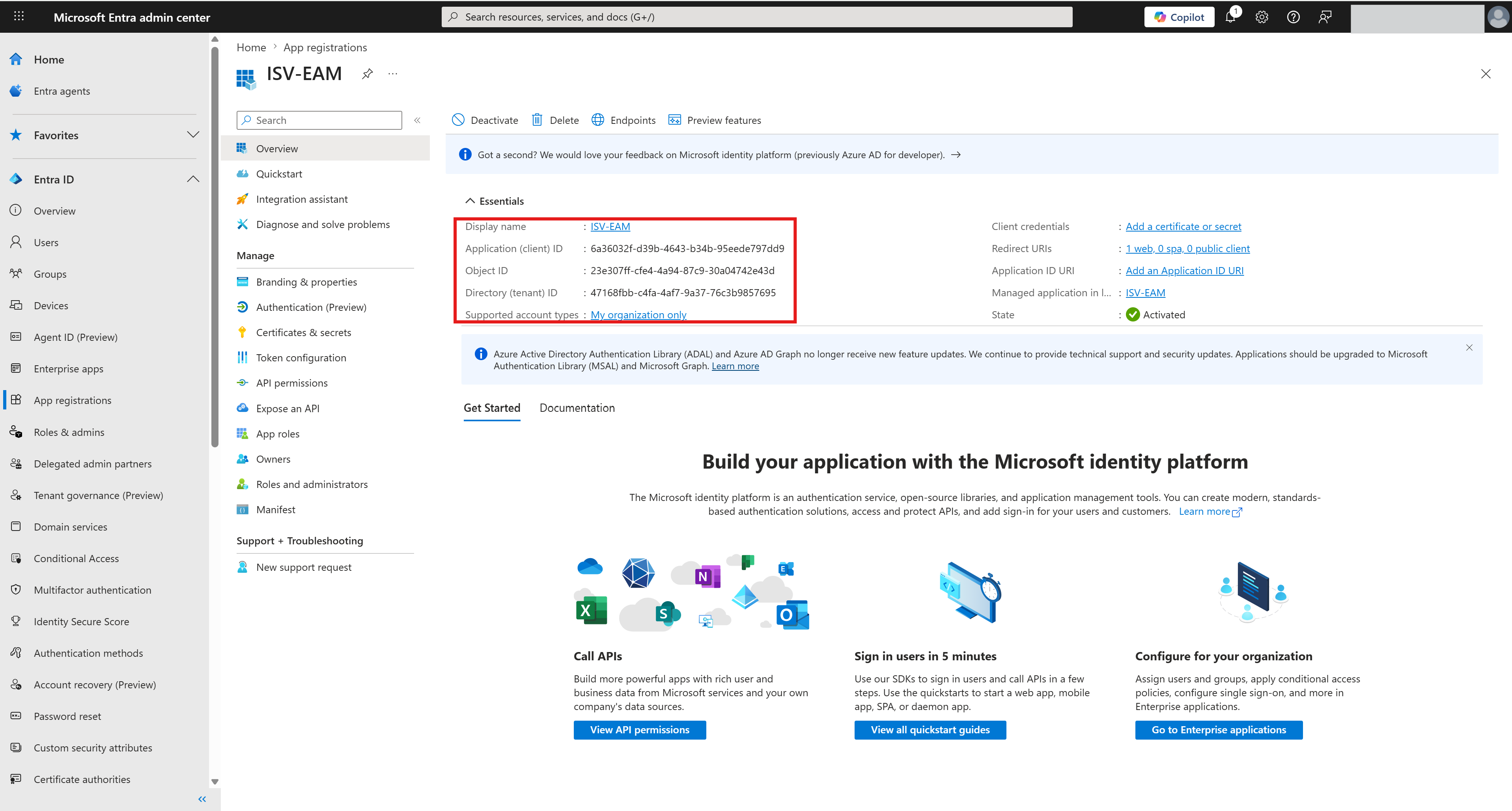
3. Configurer les autorisations de l'API
3.1 Ajouter des autorisations
Configurez les autorisations d'accès à l'API dans l'application créée, via Autorisations API -> Ajouter une autorisation -> API utilisées par mon organisation.
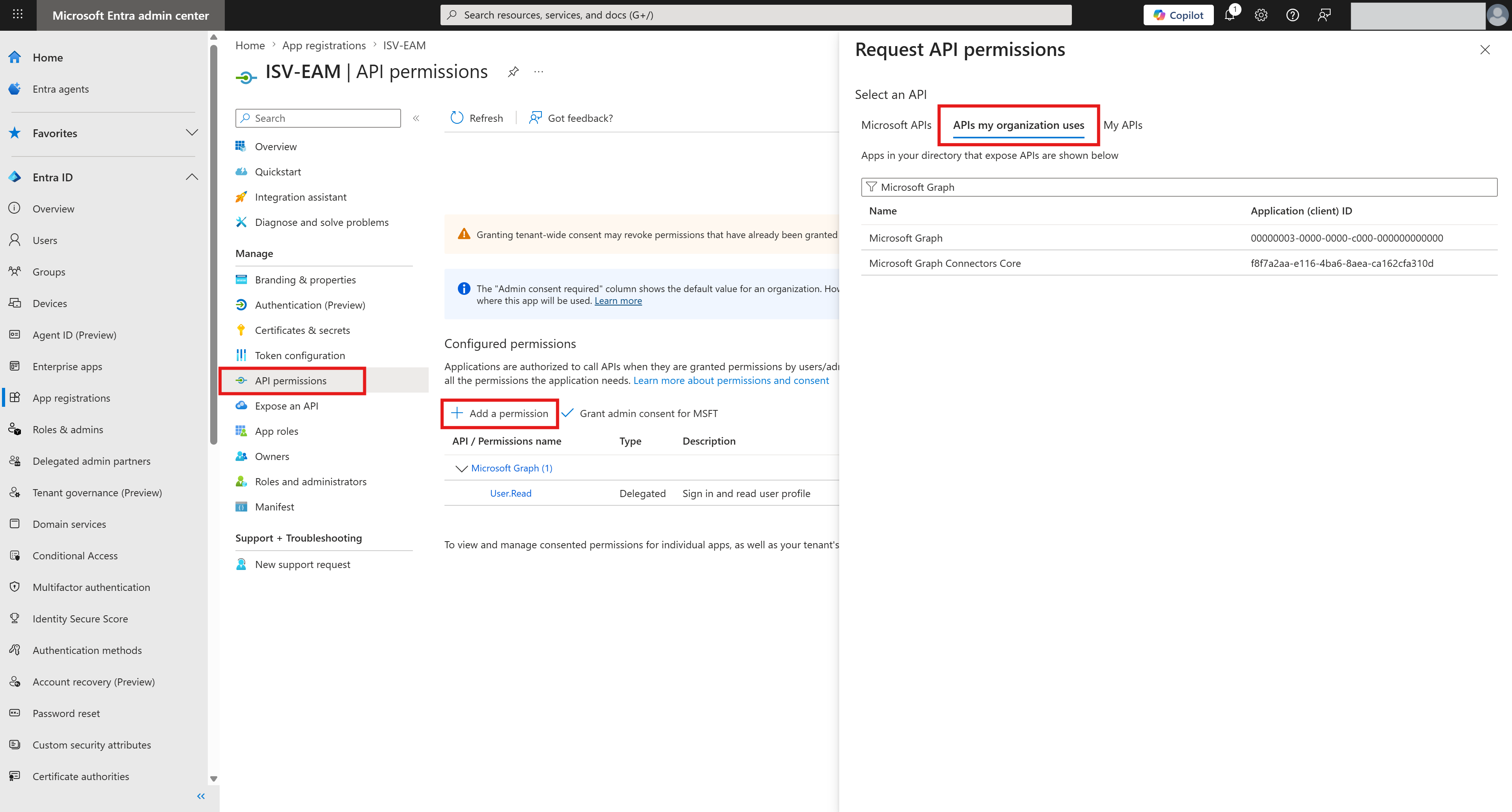
3.2 Ajouter des autorisations pour OpenID
Ajoutez ensuite les openid autorisations et profile dans la section Microsoft Graph -> Autorisations déléguées -> Autorisations OpenID.
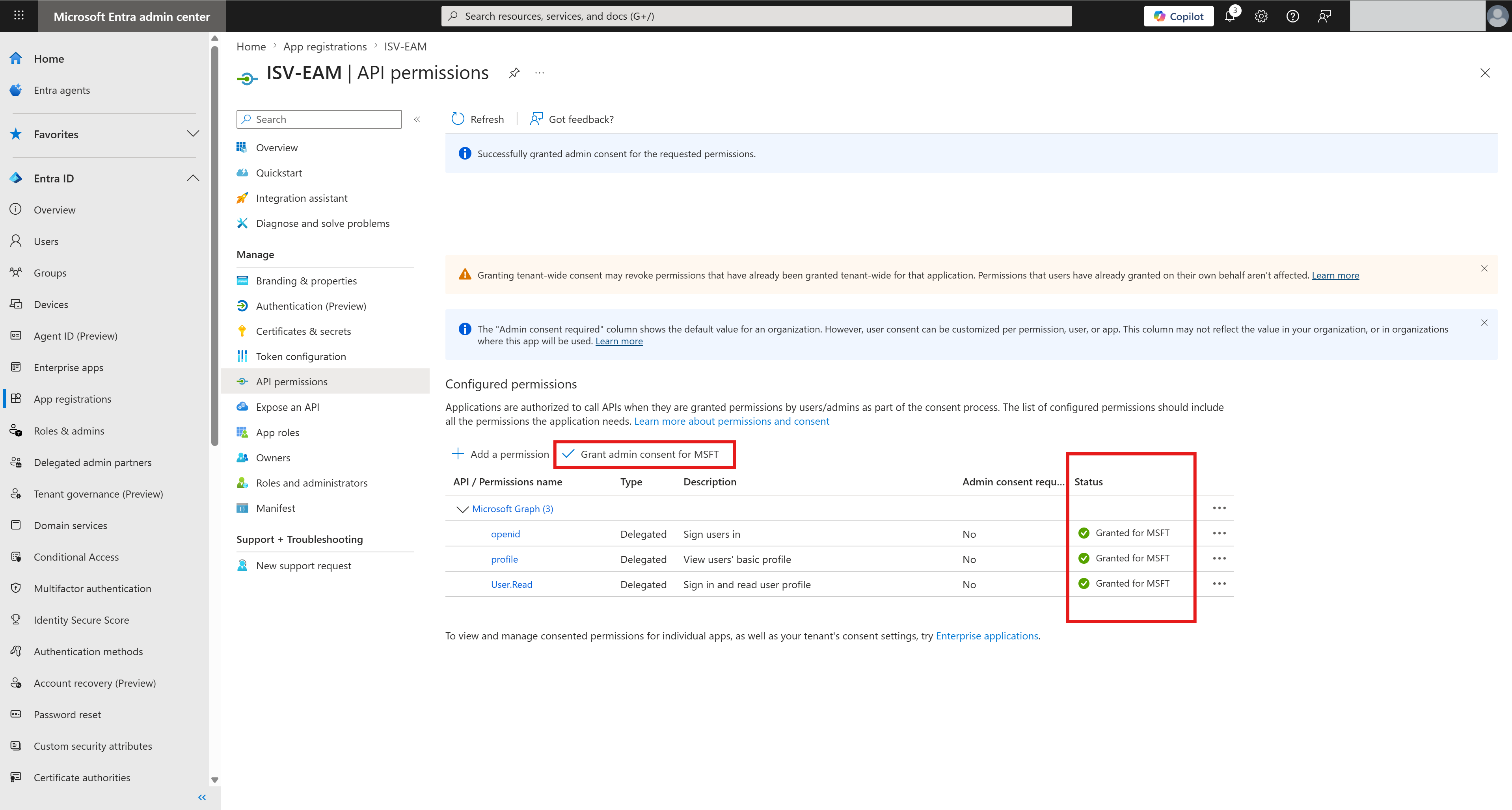
3.3 Consentement de l'administrateur de la subvention
Enfin, accorder l'autorisation d'administration pour .
4. Configuration des jetons
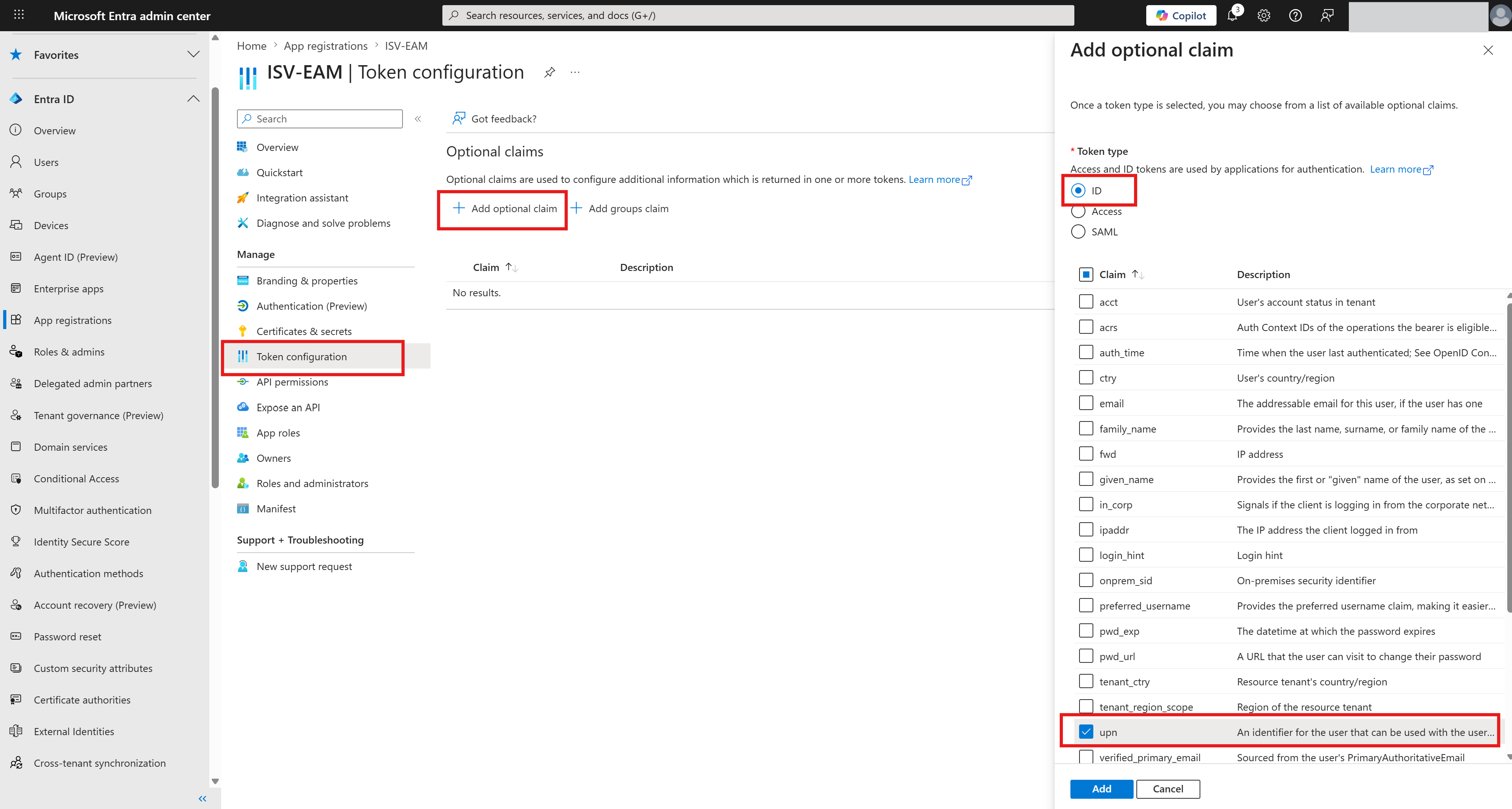
Ajouter une revendication facultative- upn dans la section Configuration du jeton. Cette déclaration est incluse dans les jetons générés par Entra ID et utilisés par IBM Verify pour identifier et localiser l'utilisateur correspondant dans la source d'identité.
Méthode d'authentification dans Microsoft Entra ID
1. Ajouter une méthode d'authentification
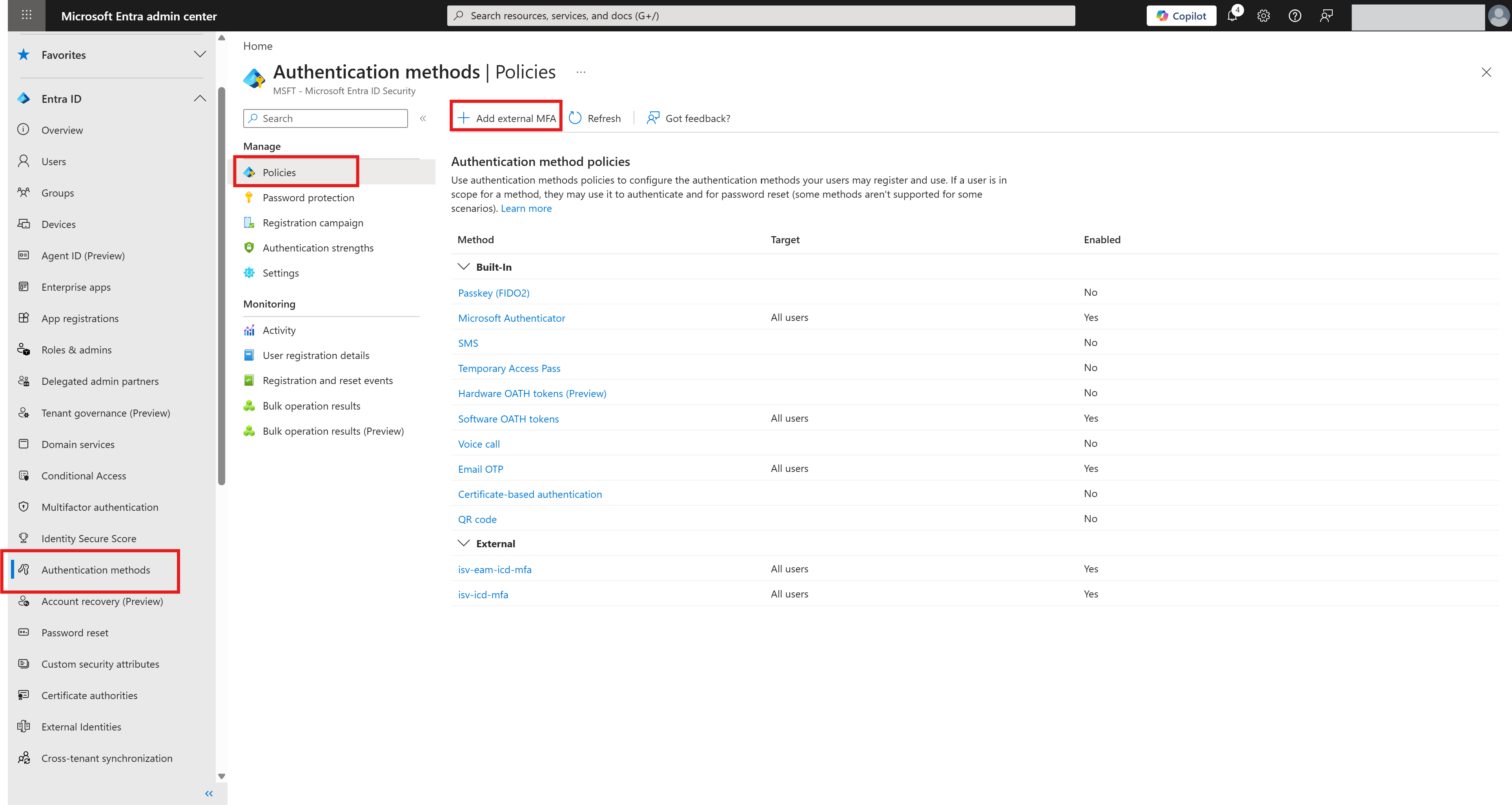
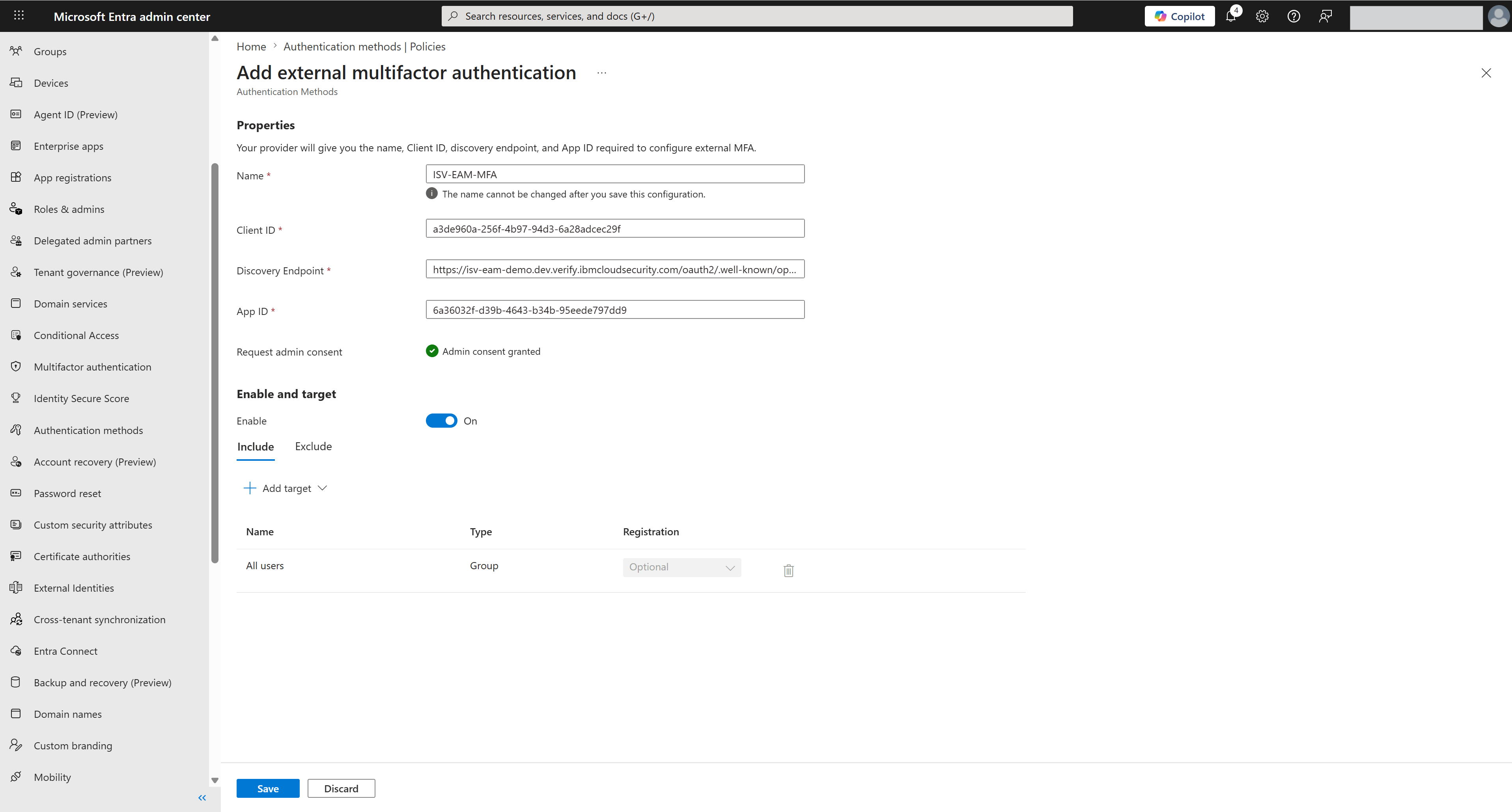
Accédez au centre d'administration Microsoft Entra et ajoutez une nouvelle méthode d'authentification depuis Entra ID -> Méthodes d'authentification -> Stratégies.
2. Configuration
Utilisez ces valeurs pour les champs suivants :
Compte de référence
Updated about 1 month ago