
reCAPTCHA intégration
reCAPTCHA intégration avec IBM Verify
Introduction
reCAPTCHA Il s'agit d'un type de mesure de sécurité utilisée pour empêcher les robots automatisés d'accéder à certains services ou activités en ligne. IBM® Verify Peut s'intégrer à Google reCAPTCHA afin de proposer une méthode de vérification humaine dans le cadre du processus d'inscription des utilisateurs.
Prérequis
Pour suivre ce guide, les utilisateurs doivent disposer d'un essai gratuit ou d'une instance payante d' IBM Verify.
Configurer Google reCAPTCHA via la console d'administration
Il est nécessaire de configurer reCaptcha sur la console d'administration Google reCAPTCHA pour obtenir une clé de site et une clé secrète. Suivez la procédure ci-dessous :
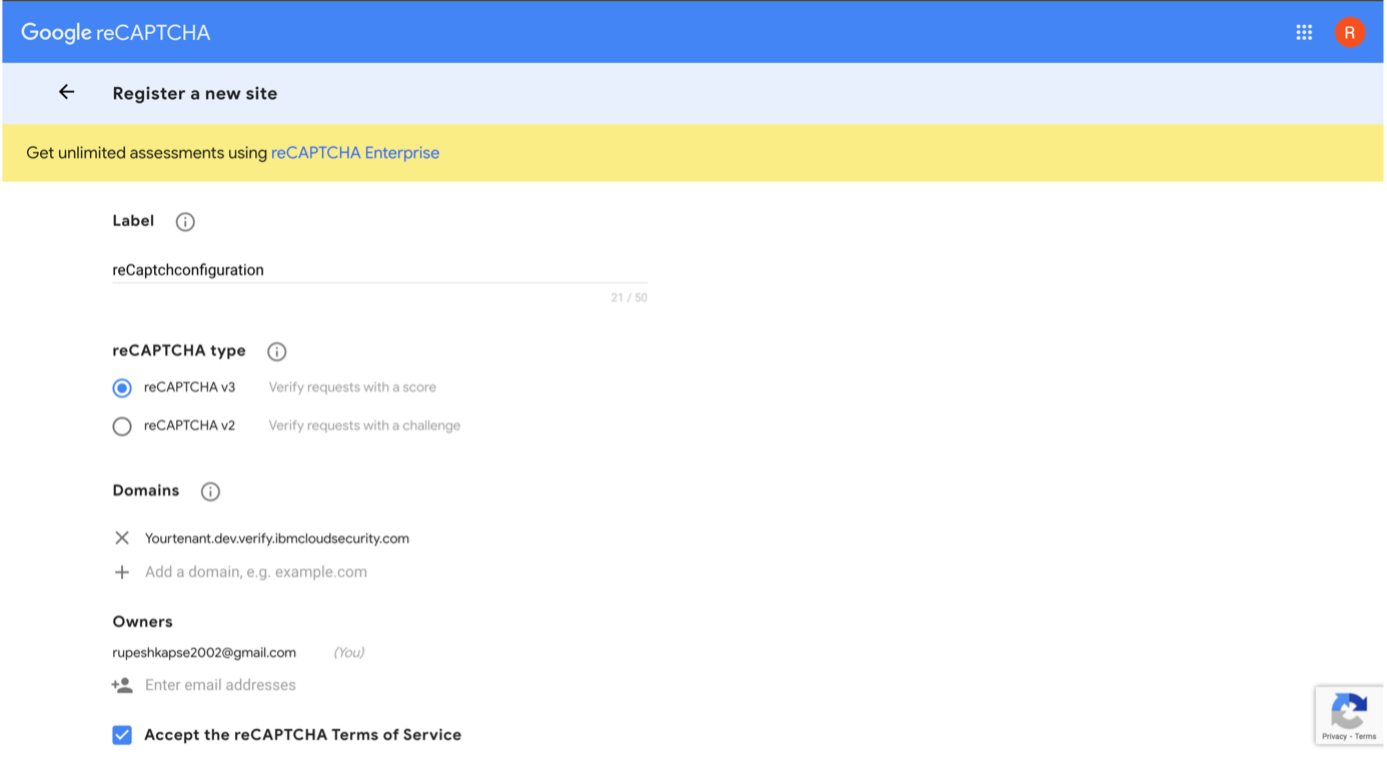
- Connectez-vous avec votre compte Google dans la console d'administration d' Google à l'adresse reCAPTCHA.
- Enregistrez un nouveau site en lui attribuant un nom unique et en indiquant le nom de domaine comme nom d'hôte du locataire sélectionné.
- Sélectionnez le type d' reCAPTCHA: reCAPTCHA ( v3 ).
- Cliquez sur Envoyer.
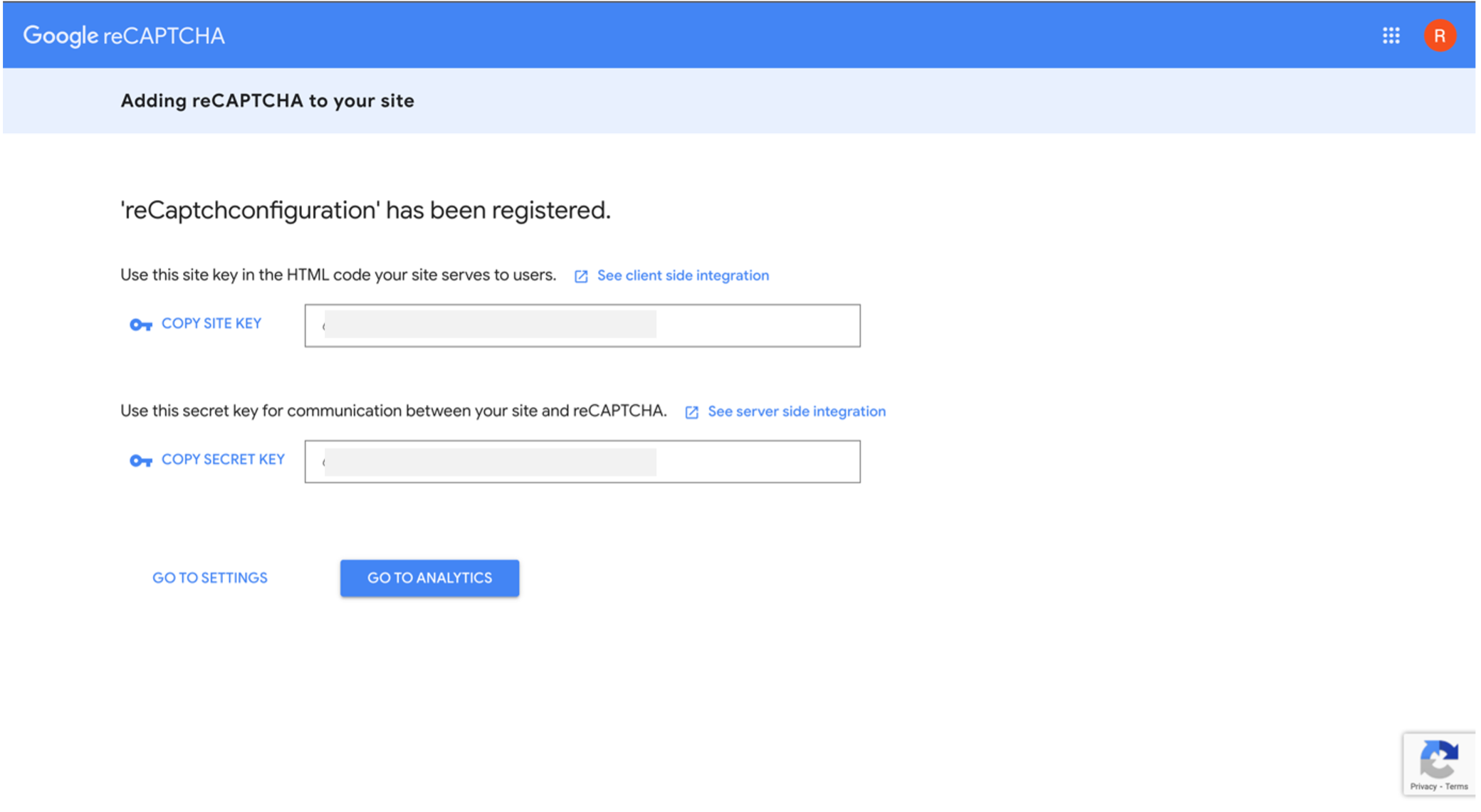
- Une fois l'envoi effectué, vous serez redirigé vers l'écran où vous pourrez obtenir la clé du site et la clé secrète.
- Copiez la clé du site et la clé secrète.
Configurer reCAPTCHA dans votre tenant ISV
- Connectez-vous à votre console d'administration IBM Verify. ( https://yourtenant.verify.ibm.com ).
- Dans le menu principal, sélectionnez Intégrations > reCAPTCHA"
- Cliquez sur Ajouter.
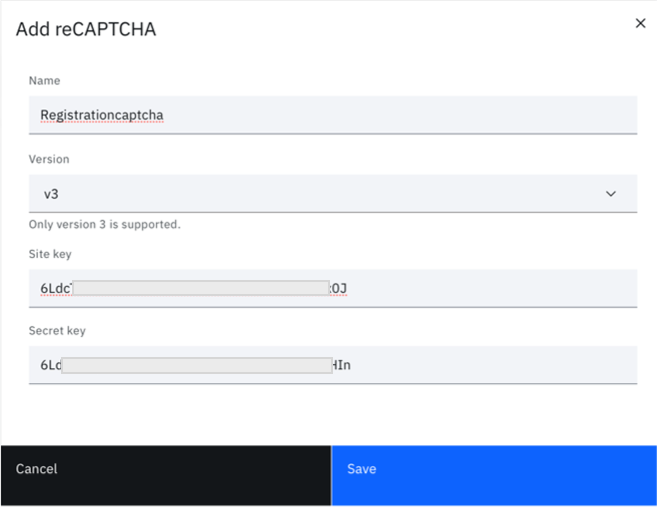
- Remplissez le formulaire
- Sélectionnez la version v3.
- Définissez les valeurs Clé du site et Clé secrète en vous basant sur celles copiées depuis la console d'administration d' Google.
- Soumettre
Configurer le processus d'inscription des utilisateurs
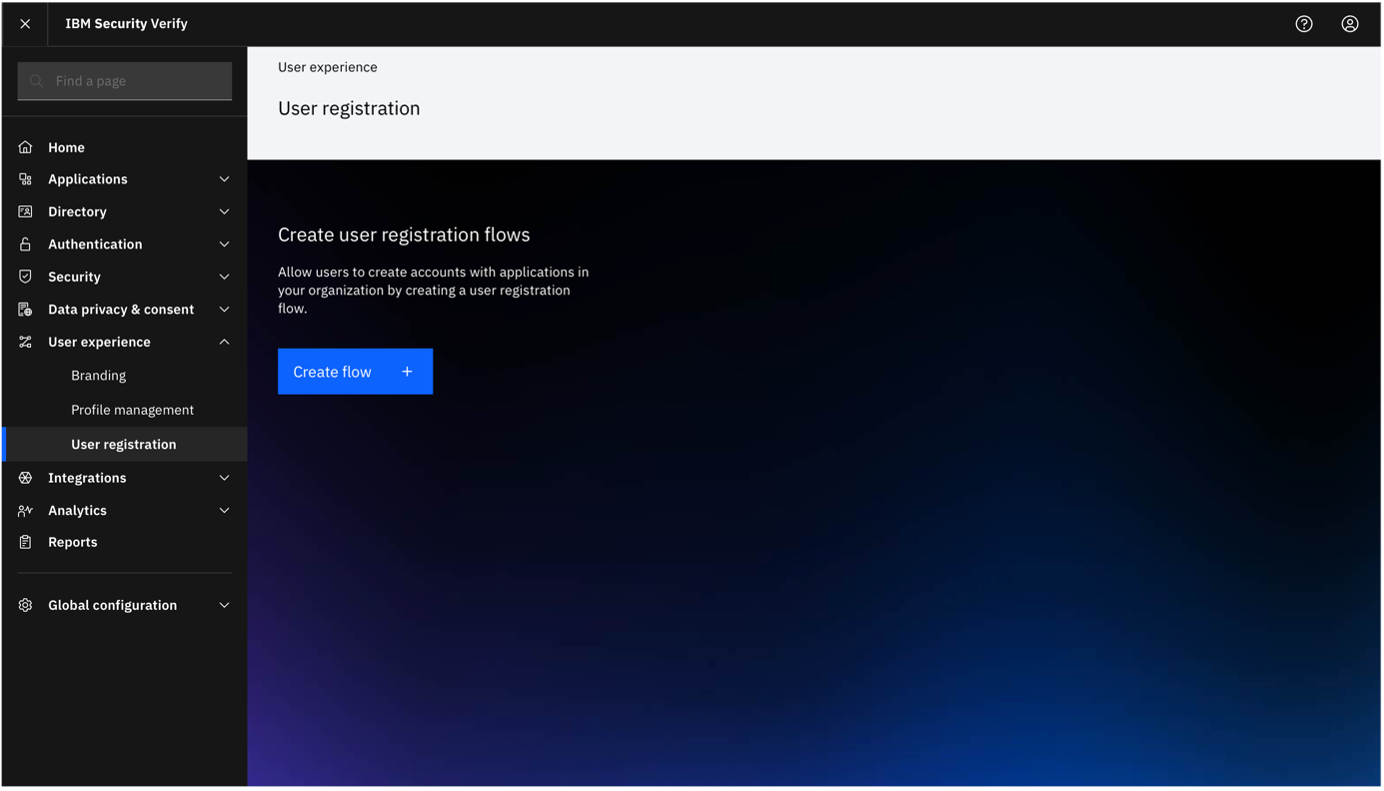
- Dans votre console d'administration d' IBM Verify, sélectionnez Expérience utilisateur -> Inscription des utilisateurs dans le menu de navigation principal. Puis cliquez sur Créer un flux.
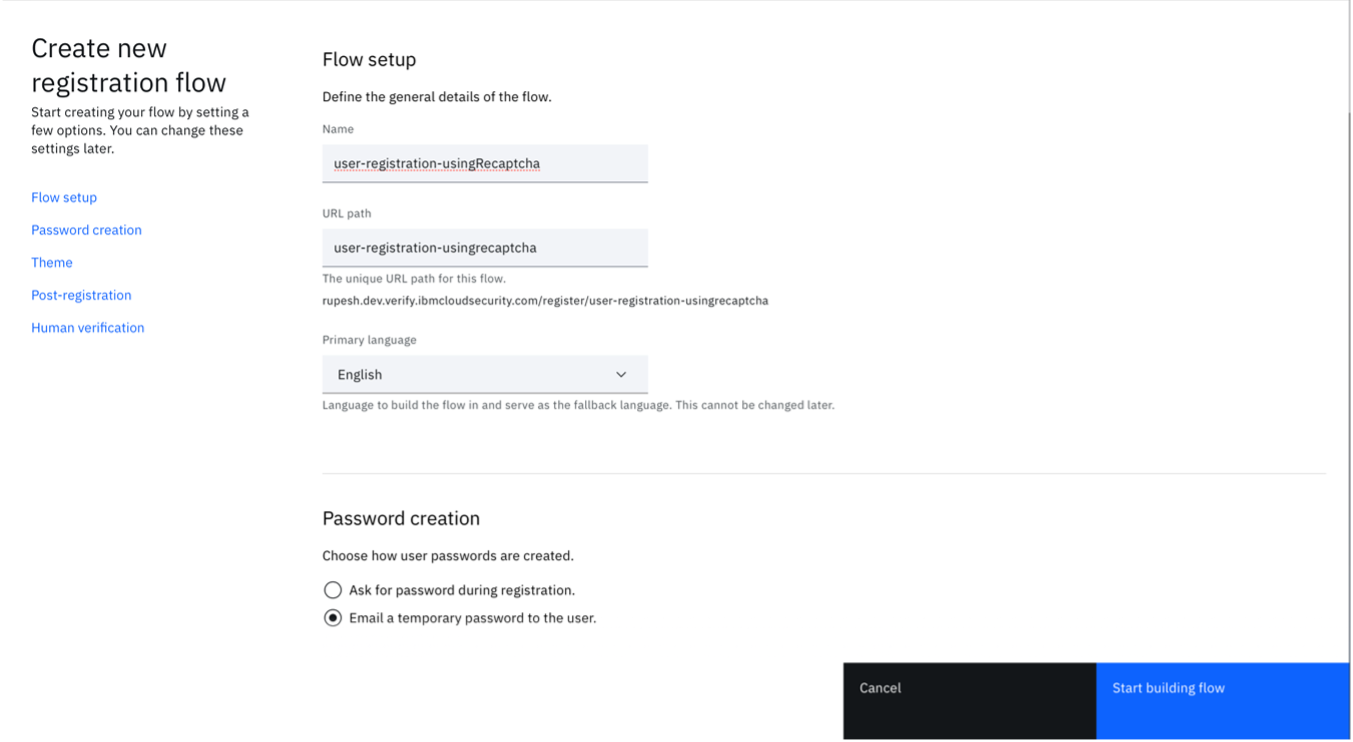
- Indiquez le nom de la configuration. Ce sera également votre adresse e- URL e pour l'inscription. Définissez ensuite la règle de création de mot de passe en fonction de vos besoins.
-
Cochez la case Vérification humaine et sélectionnez la méthode que vous avez configurée précédemment comme méthode reCAPTCHA. Entrez le score reCAPTCHA compris entre 0 et 0.9. Un score de 1.0 indique un faible risque et une grande légitimité dans une interaction, tandis qu'un score de 0.0 indique un risque élevé et une fraude potentielle.
-
Sélectionnez Commencer à créer le flux.
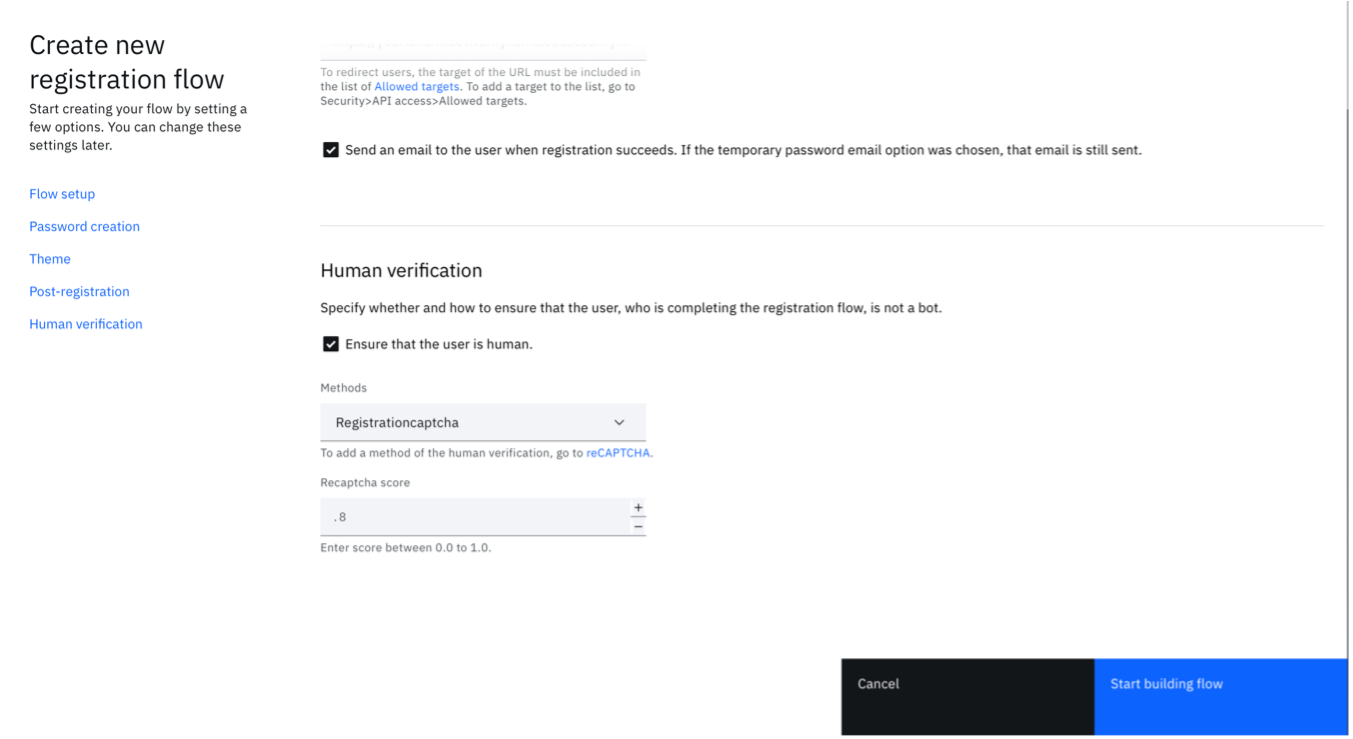
- Vous pouvez créer votre propre formulaire d'inscription personnalisé en sélectionnant Ajouter un élément de formulaire et en ajoutant les éléments dont vous avez besoin.
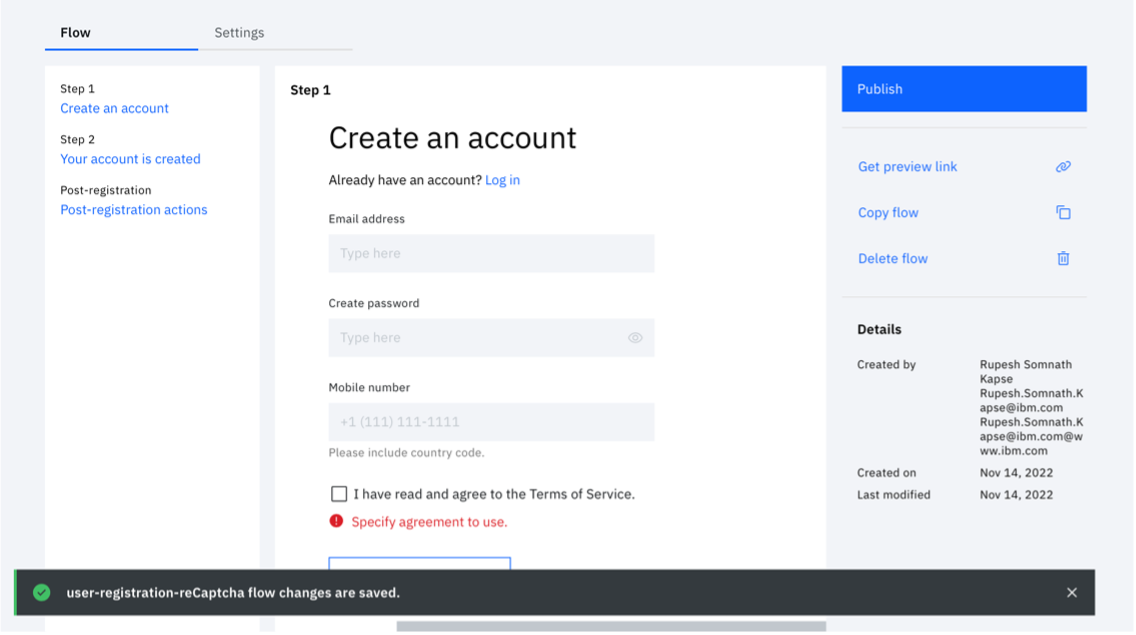
- Vous pouvez soit publier le formulaire, soit, pour le tester, cliquer sur le lien Aperçu et ouvrir ce lien dans un nouvel onglet.
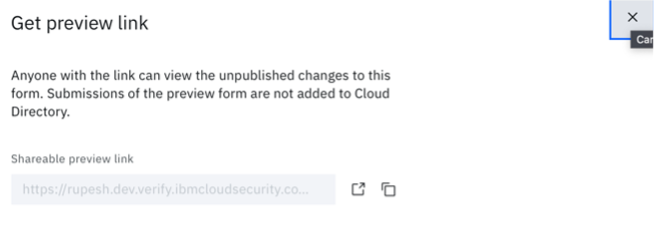
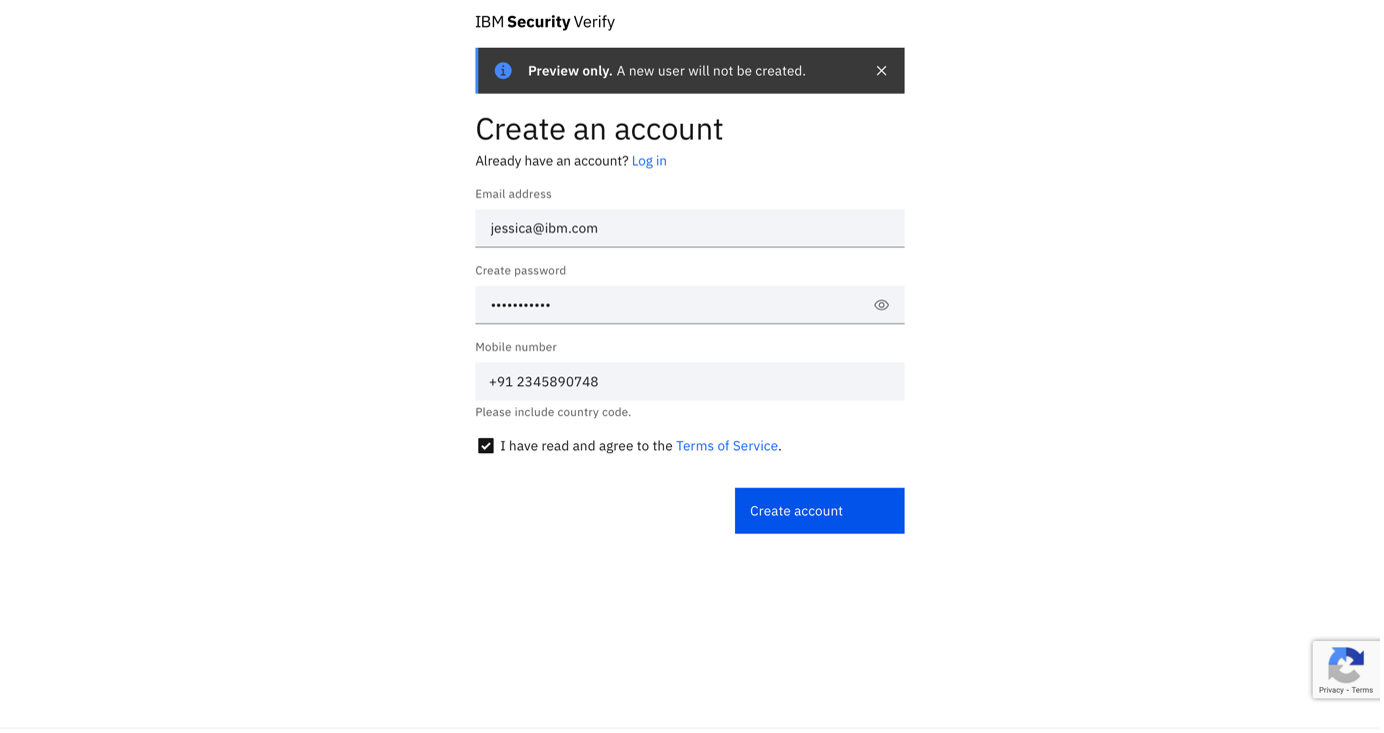
- reCAPCHA La validation a lieu lorsque l'utilisateur valide le formulaire d'inscription, avant la création d'un compte sur IBM Verify. Vous pouvez voir l'icône reCAPTCHA en bas de votre écran.
-
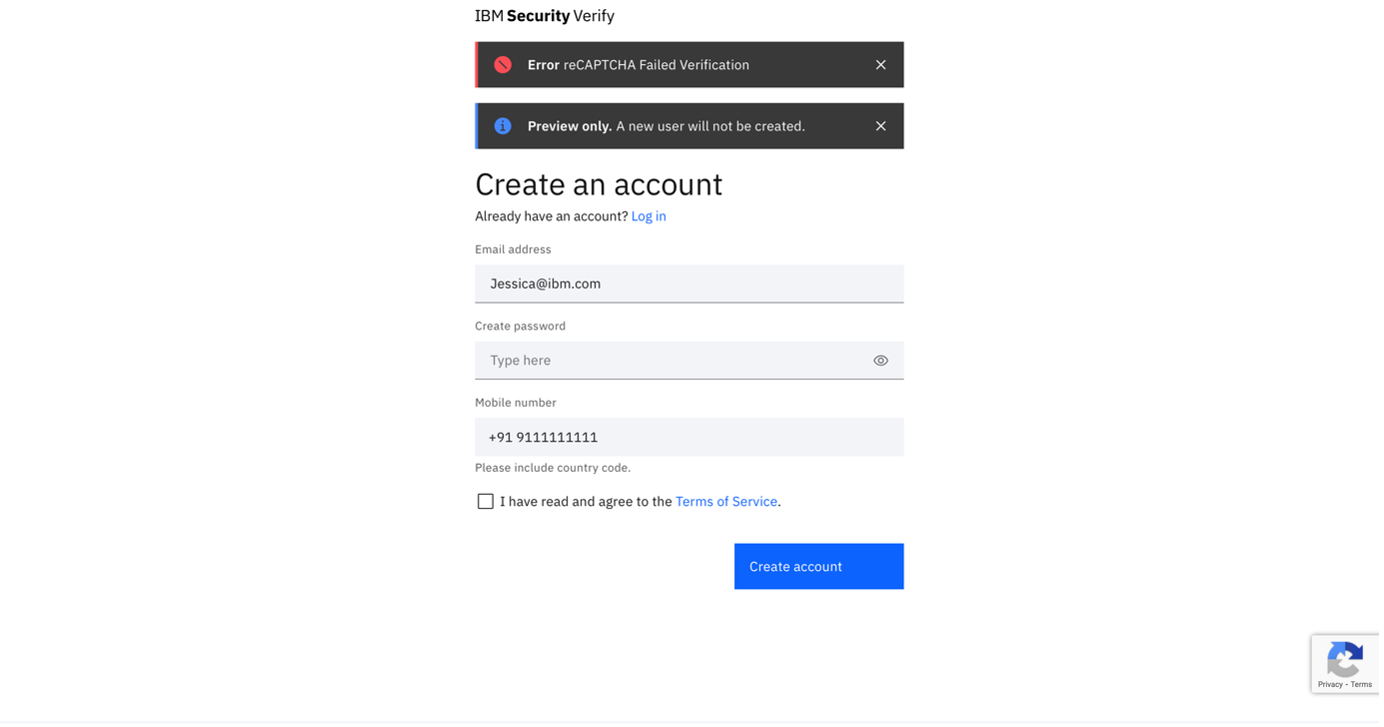
Remarque : Si vous saisissez un score reCAPTCHA de 1, l'utilisateur ne pourra pas du tout s'inscrire via le formulaire.
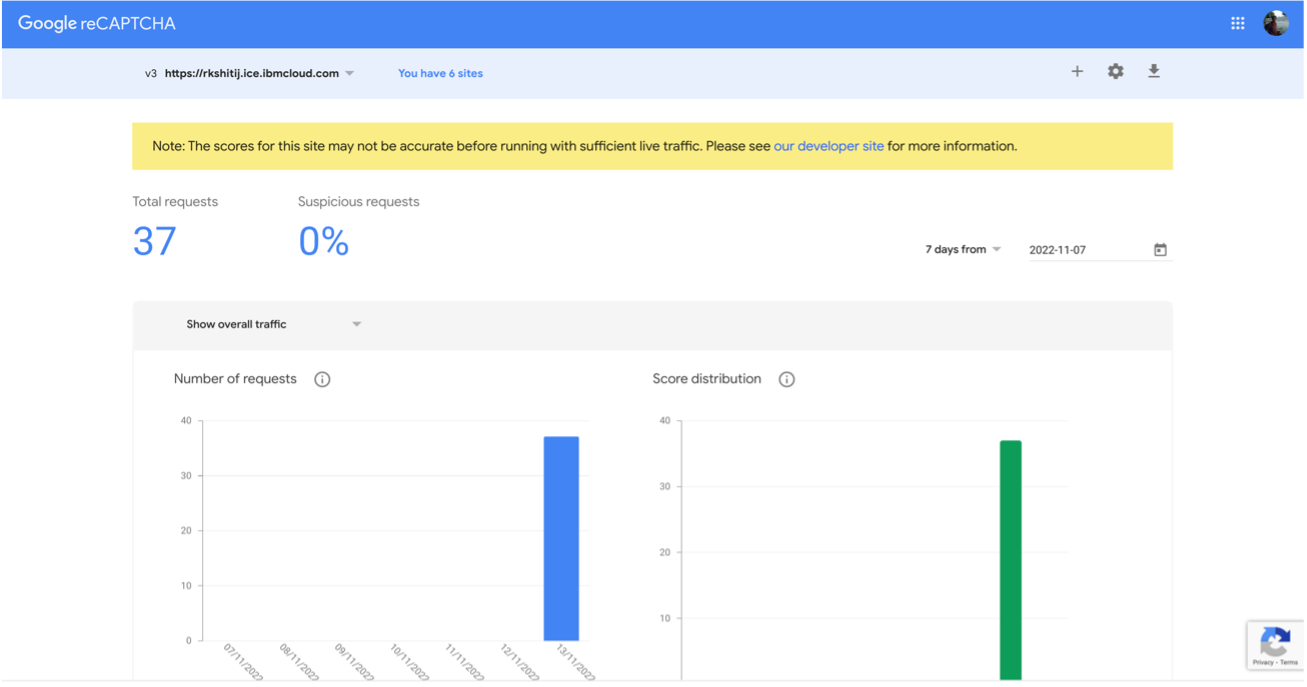
Rapport d'analyse dans la console d'administration d' Google reCAPTCHA
- Se connecter à la console d'administration d' Google
- Accédez au rapport Analytics. Les requêtes suspectes seront répertoriées ici.
Updated about 1 month ago